PräsentationenGemischtes Publikum15 minStand 11.11.2026
Masterfolien · Stand 11.11.2026
Ein Satz Folien für jeden Vortragim Stil dieser Seite.
Jede Bauform steht hier einmal, mit echtem Inhalt der Seite. Wer einen Vortrag anlegt, wählt die passenden aus.
- 35
- Bauformen
- 8
- Familien
- 3
- Ansichten: Lesen, Vortrag, Druck
NotizDie Titelfolie folgt dem Auftakt von /agentischer-betrieb/: Navy-Fläche, Akzentzeile in Apricot, Kennzahlen als Karte.
Acht Familien
Die Liste entsteht beim Bau aus den Kapitelfolien dieses Satzes.
- Auftakt
- Gliederung
- Text
- Bild und Daten
- Pause
- Bewegung
- Stationen
- Schluss
NotizEine Agenda ohne eigene Punkte liest die Kapitelfolien. Mit dem Feld aktuell hebt sie einen Punkt hervor und baut nicht auf.
Kapitel 1
Auftakt
Drei Titelfolien für den ersten Eindruck.
Bauform titel-schlicht
Die schlichte Titelfolie
Seitengrund statt Navy, darüber eine Linie im Akzent. Sie passt zu internen Runden und zu hellen Räumen.
Bauform titel-bild
Die Titelfolie mit Bildfür ein Werkzeug.
Links der Text, rechts ein Bildschirmfoto im Fensterrahmen. Sie passt zu einem Vortrag über ein Werkzeug.
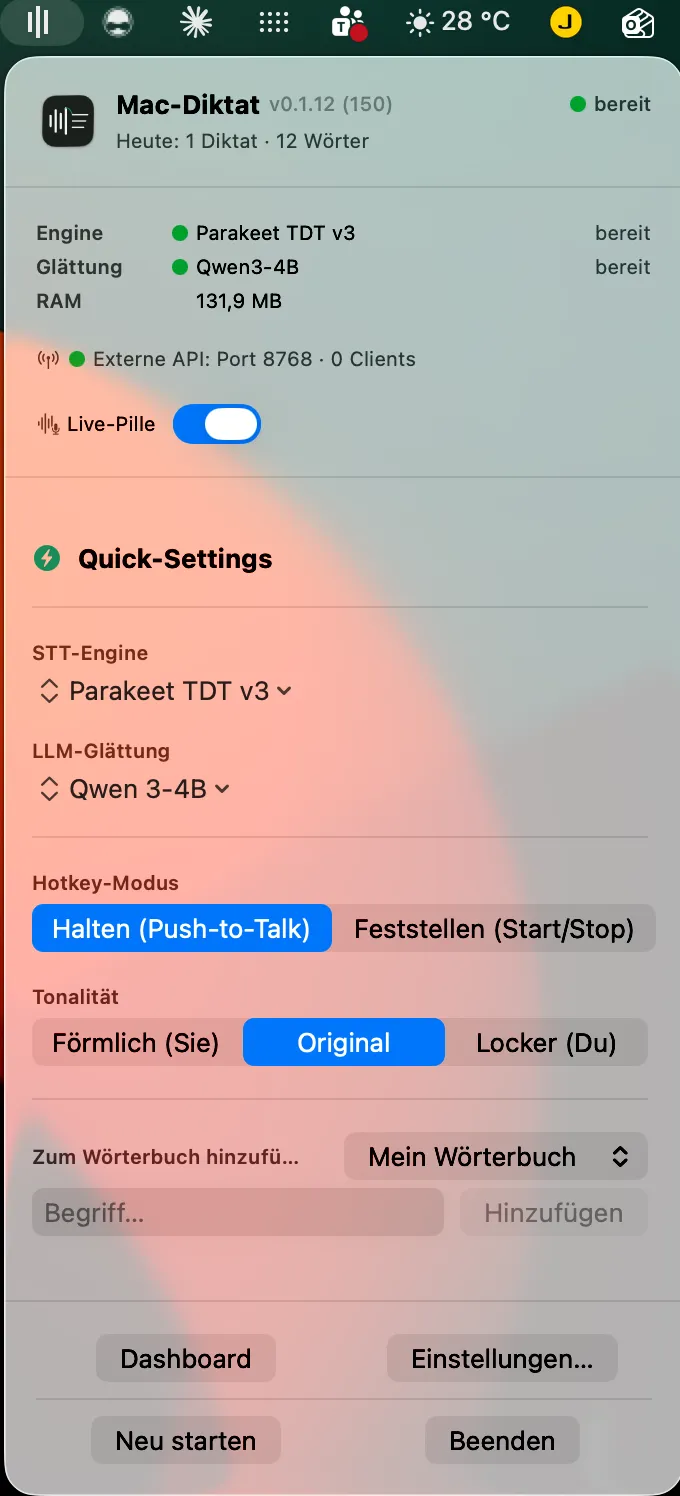
NotizDas Bild liegt unter src/bilder/. Bildschirmfoto Mac-Diktat 0.1.12, 12.08.2026.
Kapitel 2
Gliederung
Kapitel, Abschnitte und drei Formen der Agenda.
Kapitel 2 · Abschnitt 1
Ein Abschnitt im Kapitel
Die Punktleiste zeigt, an welcher Stelle des Kapitels der Abschnitt steht.
Die Agenda als Band
Der Punkt in Apricot zeigt, wo der Vortrag gerade steht.
- Auftakt
- Gliederung
- Text
- Bild und Daten
- Pause
- Bewegung
- Stationen
- Schluss
NotizMit aktuell wiederholt die Agenda sich zwischen zwei Kapiteln.
Kapitel 2 · Abschnitt 2
Ein zweiter Abschnitt
Die Leiste wandert mit. Sie zählt die Abschnitte des Kapitels selbst.
Die Agenda als Karten
- AuftaktDrei Titelfolien
- GliederungKapitel, Abschnitt, Agenda
- TextEin Satz bis drei Spalten
- Bild und DatenGrafik, Foto, Zahl
NotizFür Workshops mit Blöcken. Ab dem zweiten Punkt baut jede Karte als Schritt auf.
Kapitel 3
Text
Vom einzelnen Satz bis zur dritten Spalte.
NotizDie helle Kapitelfolie passt zu Sätzen mit vielen Kapiteln.
Eine Folie, ein Gedanke.
NotizFür einen eigenen Satz. Ein fremder Satz kommt auf die Zitatfolie, mit Beleg.
Die Textfolie für den Regelfall
- Die Überschrift ist eine Aussage.
- Höchstens sechs Punkte stehen darunter.
- Jeder weitere Punkt kann ein Aufbauschritt sein.
NotizIm Markdown steht vor der Liste die Marke schritte. Der erste Punkt steht von Anfang an.
Die Folie zum Nachlesen
Manche Folien sind für die Leseansicht gedacht. Im Vortrag stehen sie kurz, wer den Vortrag verpasst hat, liest sie später in Ruhe.
Im Vortrag läuft der Text in zwei Spalten mit kleinerer Schrift. In der Leseansicht steht er als gewöhnlicher Absatz. Die Notiz sagt, was gesprochen wird, während die Folie steht.
NotizDiese Folie kurz zeigen und den Kern in einem Satz sagen: Hier steht der Text zum Nachlesen.
Zwei Spalten
Leseansicht
Alle Folien stehen untereinander. Sie sind ohne JavaScript lesbar und druckbar.
Vortrag
Eine Folie füllt das Fenster. Pfeiltasten, Vollbild und Aufbauschritte kommen dazu.
NotizJede Zwischenüberschrift der dritten Ebene beginnt eine Spalte. Eine Marke vor der Überschrift macht die Spalte zum Schritt.
Drei Spalten
Lesen
Die Folien als Karten, im Endzustand.
Vortragen
Eine Folie zur Zeit, mit Aufbau.
Ein Blatt je Folie, hell.
Zwei Wege zum Vortrag
Foliensatz
Markdown-Dateien unter src/content/folien/, eine je Folie. Die Seite baut daraus Leseansicht und Vortrag.
OnePager
Eine eigene Seite wie /agentischer-betrieb/. Sie setzt dieselben Bausteine direkt ein.
NotizDie Überschriften benennen beide Seiten. Ein Vergleich stellt zwei Dinge nebeneinander und wertet in der Notiz.
Kapitel 4
Bild und Daten
Grafik, Bildschirmfoto, Kennzahl und Zeit.
Text links, Grafik rechts
Vor dem Verdichten schreibt die Sitzung eine Übergabe in eine Datei. Die nächste Sitzung liest sie beim Start wieder ein.
eigene Darstellung, Stand 03.08.2026
NotizDie Grafik kommt über den Codezaun grafik und landet auf der Bildseite, samt Tabellenansicht.
Grafik links, Text rechts
Dasselbe Modell kommt in zwei Umgebungen zu zwei Ergebnissen. Die Umgebung gehört zur Messung.
eigene Darstellung nach LangChain 2026, Stand 29.08.2026
Die Grafik über die ganze Fläche
eigene Darstellung nach den Werkstattberichten zur Diktier-App, zum KI-Concierge und zum Meldungsautomaten sowie der Herstellerdokumentation zu Best Practices und zu Artifacts, Stand 12.10.2026
Ein Bildschirmfoto im Rahmen
Die Legende nennt, worauf es ankommt. Ab der zweiten Marke baut sie als Schritt auf.
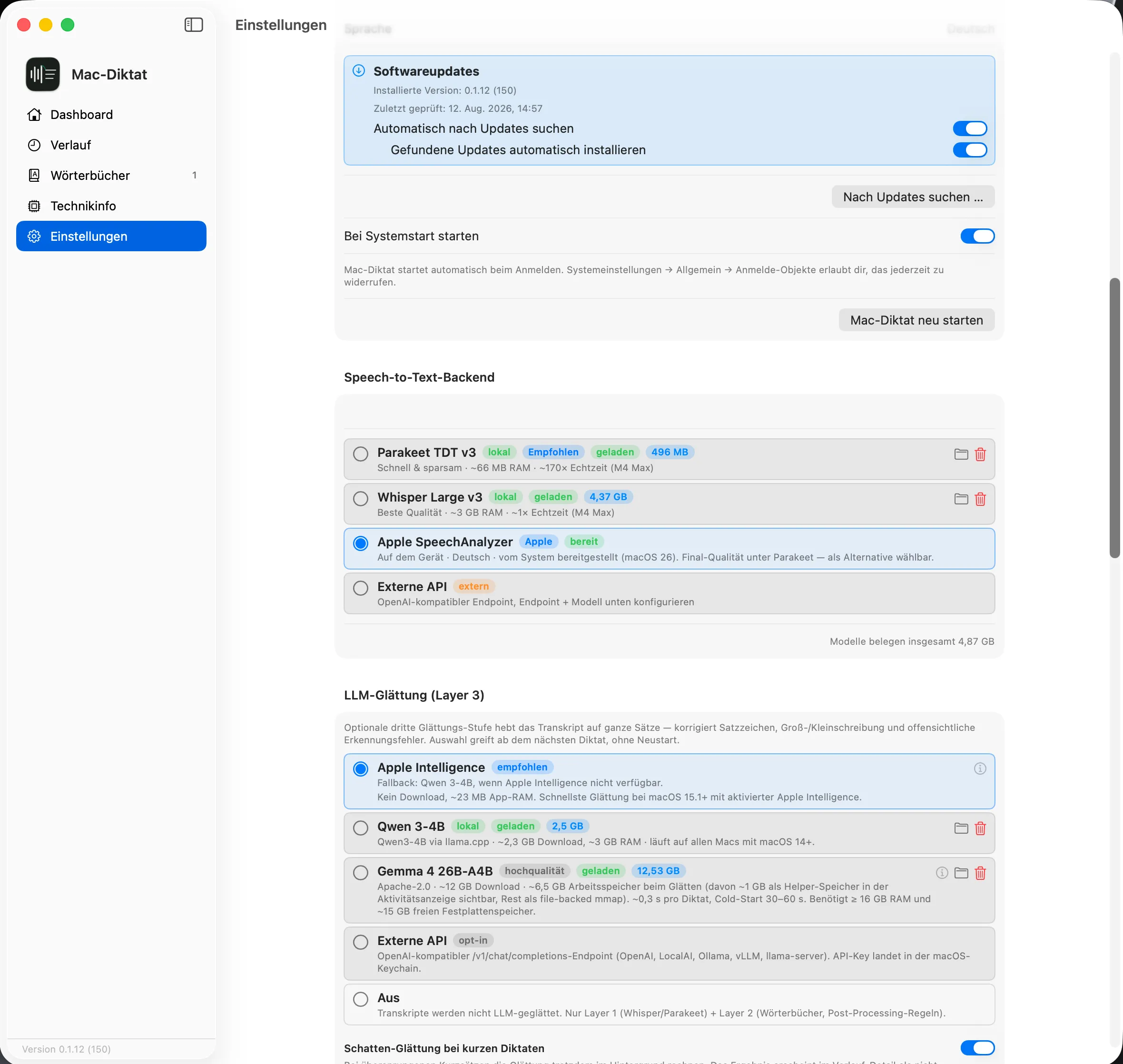
- Oben die Softwareupdates mit installierter Version.
- In der Mitte die Spracherkennung, vier Wege zur Wahl.
- Unten die Glättung als dritte Stufe.
NotizBildschirmfoto Mac-Diktat 0.1.12, 12.08.2026. Mit dem Feld adresse bekommt der Rahmen eine Adressleiste wie ein Browser.
Eine Zahl allein
- 185
- Grafiken liegen als SVG im Repo dieser Seite. Gezählt in src/grafiken/, Stand 11.11.2026.
Mehrere Zahlen im Raster
- 35
- Bauformen in diesem Satz
- 39
- Prüfungen vor jedem Livegang, Stand 11.11.2026
- 1.961
- Quellen im Register, Stand 11.11.2026
NotizDie erste Zahl steht von Anfang an, jede weitere ist ein Aufbauschritt.
Vom Entwurf bis zur Seite
- EntwurfEin Automat oder eine Sitzung schreibt.
- PrüfungBau, Sprache, Belege und Links.
- FreigabeMichael klickt auf der Entwurfsseite.
- LivegangEin Lauf schaltet den geprüften Stand.
Wie die Präsentationen entstanden
- Vault angelegt
- Gerüst für Foliensätze
- Eine Steuerung für alle
- Masterfolien-Satz
NotizBelegt in Architektur/Entscheidungen.md im Vault. Ohne Datum bricht der Bau ab.
Kapitel 5
Pause
Ein Zitat, eine Frage und zwei freie Flächen.
„We must slow the pace at which we improve the capabilities of AI models.“
NotizDer Wortlaut muss in einem Registry-Zitat der Quelle stehen, sonst bricht der Bau ab. Darunter steht der Beleg mit Verweis.
Welche Bauform fehlt Ihnen noch?
NotizIns Publikum fragen. Antworten sammeln.
Freie Fläche
Hier gilt nur der Rand. Den Inhalt bestimmt die Datei, auch mit Komponenten aus einer MDX-Datei.
NotizDer Titel steht für Vorlesen und Vorschau da, auf der Folie selbst ist er unsichtbar.
Freie Fläche auf Navy
Dieselbe freie Fläche auf dem Grund der Titelfolie. Schrift in Weiß und Hellblau, Akzent in Apricot.
Kapitel 6
Bewegung
Zwei Folien, die sich im Vortrag bewegen.
Ein Satz vor kreisenden Bahnen
Die Kreise der Startseite drehen sich, solange die Folie steht. Bei reduzierter Bewegung stehen sie still.
Vier Schritte, eine Kette
- Sammeln
- Schreiben
- Prüfen
- Freigeben
NotizMit jedem Schritt zeichnet sich die Linie zum nächsten Begriff.
Kapitel 7
Stationen
Die Form der Seite Agentischer Betrieb: kleine Zeile, große Überschrift, darunter eine Fläche.
NotizDiese Familie folgt den Stationen von /agentischer-betrieb/. Karten, Leiter, Felder und Legende teilen sich die Stile mit jener Seite.
Bauform station
Ein Ablauf, zwei Formen
Links geht ein Programm seine Schritte in fester Reihenfolge. Rechts wählt das Modell bei jedem Durchgang neu.
eigene Darstellung, Stand 07.08.2026
NotizDie Grafik steht in der weißen Karte, die Legende darunter. Die Legende nennt nur Farben, die in der Grafik vorkommen.
Versionierung
Drei Regeln für den Versionsstand
Git kennt nur Commits. Was freigegeben, was in der Vorschau und was live ist, halten eigene Marken fest.
Zwei Stufen, eine Richtung
Entwürfe liegen im Notizbestand, die Endfassung im Repo. Ab der Übernahme ist das Repo die Wahrheit.
Pfadgenau committen
Sitzungen committen pfadgenau, denn sie arbeiten neben den Automaten. Ein Livegang baut aus einem eigenen Worktree.
Vorgang und Commit hängen zusammen
Der Commit nennt seinen Vorgang, der Merge oder der Prüflauf schließt ihn.
NotizAb der zweiten Karte baut jede als Schritt auf.
Automatische Prüfungen
Tore halten an, Läufe melden
Oben stehen Tore, die etwas anhalten. Unten steht ein Lauf, der weiter misst und seine Befunde zur Arbeit macht.
Im Bau
Eine Kennung zeigt ins Leere oder ein Feld ist unbekannt.
Bau bricht abVor jedem Commit
Dateien bleiben in ihrer Größe, die Sprache wird geprüft.
Commit abgewiesenVor dem Livegang
Eine Liste für alle Wege, darunter Links, Kontrast und Druck.
Livegang hältTäglich
Der Quellen-Prüflauf ruft die Originale ab und vergleicht die Zitate.
Befund wird Vorgang
NotizEine Zeile mit dem Feld schritt baut auf. Rote Marken halten an, gelbe melden.
Human in the Loop
Wer was entscheidet
Michael entscheidet
- Seite freigeben Auf der Entwurfsseite.
- Thema wählen Im Dashboard.
- Grafik wählen Aus drei Vorschlägen.
Läuft ohne Klick
- Kurzmeldung schreiben Online erst nach der Freigabe.
- Zitat nachziehen Wenn eine Quelle ihren Wortlaut ändert.
- Voller Livegang Ohne offene Entscheidung.
NotizZwei Felder wie auf /agentischer-betrieb/: Apricot für den Menschen, Weiß für die Automatik.
Kapitel 8
Schluss
Quellen und der Weg zum Nachlesen.
Quellen
- The Case for Pacing (externe Seite, darioamodei.com), Dario Amodei, 2026
- Grafiken und Bildschirmfotos: eigene Darstellungen dieser Seite, Stand an der jeweiligen Folie
NotizEine Folie für die Leseansicht. Im Vortrag nur kurz zeigen.
Zum Nachlesen
- Jede Folie steht auch als Text auf dieser Seite.
- Die Bauformen beschreibt das Schema im Repo.
- Der Code führt zur Leseansicht dieses Satzes.
Bedienung
Mit → geht es zurück zu Folie 1.
Weiter
- Pfeil rechtsoderLeertasteoderBild runteroderPfeil runter
- Nächster Schritt. Ist die Folie fertig, folgt die nächste.Nächste Folie.Ausgeblendete Folien überspringt der Vortrag. Presenter: Vor-Taste. Mac-Laptop: fn+↓ für Bild↓.
- Pfeil runter
- Folie sofort fertig, dann die nächste.
- Umschalt+Pfeil rechts
- Folie fertig aufbauen.
A
Zurück
- Pfeil linksoderBild hochoderPfeil hoch
- Schritt zurück, dann vorige Folie.Vorige Folie.Presenter: Zurück-Taste. Mac-Laptop: fn+↑ für Bild↑.
- Pfeil hoch
- Vorige Folie in Grundansicht.
- Umschalt+Pfeil links
- Grundansicht der Folie.
Springen und Ansicht
- Pos1oderEnde
- Erste und letzte Folie.Mac-Laptop: fn+← und fn+→.
- V
- Folienvorschau.Dort Folien ausblenden, den Aufbau je Folie abschalten und herunterladen.
- PoderF5
- Vortrag im Vollbild starten.
- W
- Vortrag im Fenster starten, ohne Vollbild.
- F
- Vollbild an und aus. Esc im Vollbild führt zurück ins Fenster.
- D
- Hell oder Dunkel, nur im Vortrag. Die Seite behält danach ihren Modus.
- S
- Steuerungsleiste aus und ein. Bei jedem Start ist sie da.
- Boder.
- Bild schwarz. Die nächste Taste holt es zurück.Presenter: Bildschirm-Taste.
- ?
- Diese Bedienung.
- Esc
- Vortrag beenden.
Mehr Platz: im Menü links in der Adressleiste „Symbolleiste ausblenden“ wählen.
Am besten quer halten
Die Folien sind für das Querformat gebaut. Ein Wisch nach links blättert weiter, Tippen zeigt die Leiste.